
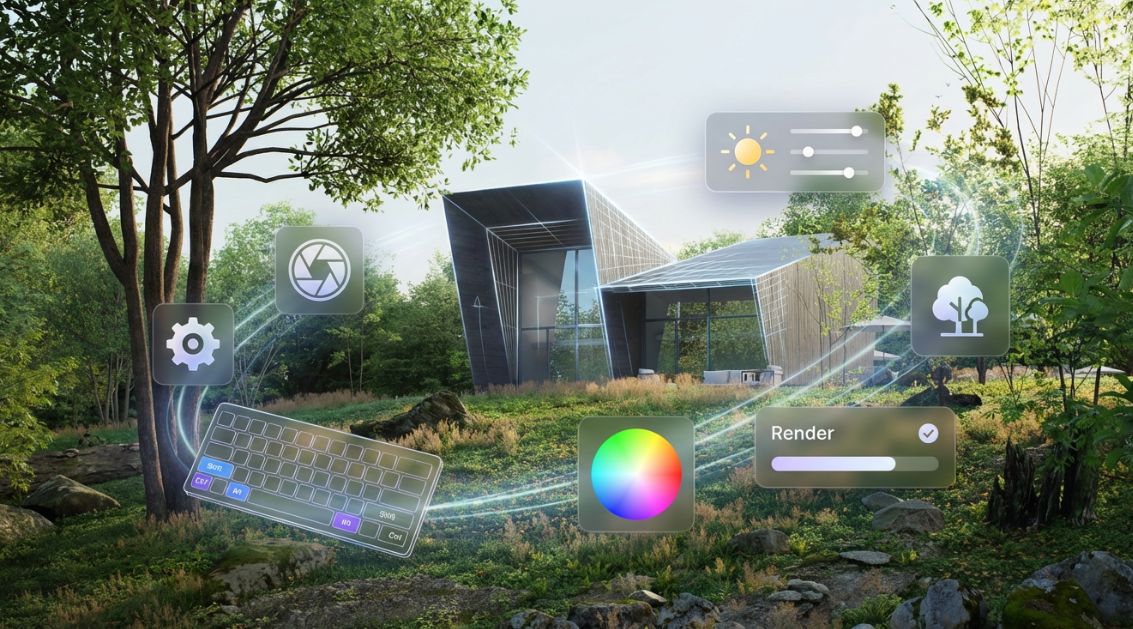
Ingin meningkatkan kualitas visualisasi arsitektur Anda? Baik Anda baru pertama kali menggunakan D5 Render maupun sudah berpengalaman dan ingin memperbaiki alur kerja harian, panduan ini dibuat untuk Anda.
Belajar cara render yang efisien di D5 Render tidak dimulai saat menambahkan lampu atau material, tetapi jauh sebelumnya—yaitu dengan pengaturan awal yang tepat. Setup yang baik akan membuat proses rendering lebih stabil, cepat, dan minim masalah.
Untuk membantu Anda memulai dengan benar, berikut adalah 7 langkah, shortcut, dan pengaturan penting yang perlu Anda ketahui agar proses render di D5 Render berjalan lancar dan efisien.
Ringkasan Penting: Cara Render Efisien di D5 Render
Beberapa poin utama yang perlu diingat:
-
Optimalkan penyimpanan dengan menyediakan minimal 40 GB ruang cache
-
Sesuaikan shortcut agar navigasi terasa natural dan cepat
-
Persiapkan model dengan rapi untuk menghindari masalah visual
-
Kunci pengaturan penting seperti exposure dan auto-save agar workflow aman
1. Optimalkan Lokasi Workspace D5 Render
Sebelum masuk ke proses kreatif, pastikan fondasi teknis Anda sudah siap. Anggap saja ini seperti memberi D5 Render “ruang bernapas” agar dapat bekerja maksimal.
Disarankan untuk menempatkan workspace D5 Render di drive dengan kapasitas besar, dengan minimal 40 GB ruang kosong. Mengapa? Karena saat Anda menggunakan model dan material berkualitas tinggi dari asset library, file cache akan terus bertambah.
Dengan ruang yang cukup, Anda bisa bekerja dengan bebas tanpa terganggu masalah storage penuh di tengah proyek.
2. Kuasai Shortcut (dan Sesuaikan dengan Kebiasaan Anda)
Efisiensi adalah kunci dalam real-time rendering. Navigasi 3D yang lancar sangat bergantung pada muscle memory, yaitu kebiasaan tangan saat menggunakan keyboard dan mouse.
D5 Render menyediakan shortcut bawaan yang intuitif, namun kelebihannya adalah shortcut ini bisa dikustomisasi. Anda bisa mengaturnya melalui:
Menu > Preference > Shortcuts
Sebagai contoh, banyak pengguna mengganti kontrol kamera vertikal seperti tombol “Q” dan “E” agar sesuai dengan software lain yang biasa mereka gunakan. Dengan shortcut yang terasa familiar, Anda bisa fokus pada komposisi visual, bukan mengingat tombol.
3. Aktifkan Widget Penting untuk Akses Cepat
Tampilan yang minimal memang terlihat rapi, tetapi workspace yang fungsional jauh lebih penting untuk produktivitas.
Segera aktifkan widget penting di panel kiri melalui:
Menu > Preference > Widget
Beberapa widget yang sangat disarankan:
-
Section Tool untuk memotong bangunan
-
Advanced Camera Tool untuk framing yang presisi
Dengan widget ini, Anda tidak perlu lagi mencari menu tersembunyi saat ingin mengatur sudut kamera atau membuat potongan bangunan.
4. Atur Auto-Save Secara Cerdas
Kehilangan progres kerja adalah mimpi buruk semua desainer. Namun, auto-save yang terlalu sering justru bisa memenuhi disk dengan file backup.
Pengaturan ideal:
Menu > Preference > General > Auto Save
Set interval ke 30 menit
Interval ini cukup aman tanpa menghasilkan terlalu banyak file cadangan. Selain itu, D5 Render juga memiliki fitur pemulihan proyek melalui:
Menu > File > View Historical Versions
5. Persiapan Model yang Benar Sebelum Import
Render yang bagus dimulai dari model yang bersih. Sebelum mengimpor model ke D5 Render, perhatikan dua hal penting:
-
Posisi dekat titik nol (0,0,0)
Model yang terlalu jauh dari titik pusat koordinat bisa menyebabkan flickering atau z-fighting. -
Arah permukaan (Normals)
Pastikan semua face menghadap keluar. Normal terbalik sering menyebabkan material terlihat transparan atau pencahayaan menjadi aneh.
Langkah kecil ini bisa menghemat banyak waktu di tahap rendering.
6. Rahasia “Grouped Export” untuk Animasi
Jika Anda ingin membuat animasi seperti pintu terbuka, tahapan konstruksi, atau elemen bergerak lainnya, gunakan Live Sync dengan Grouped Export.
Baik dari SketchUp, Revit, Rhino, maupun 3ds Max, metode ini akan:
-
Menjaga struktur grup model
-
Memungkinkan Anda menggerakkan bagian tertentu langsung di D5 Render
-
Menghindari proses ekspor ulang yang merepotkan
Ini adalah kunci untuk workflow animasi yang efisien.
7. Pengaturan Awal Setelah Import Model
Setelah model masuk ke D5 Render, lakukan tiga langkah penting berikut:
-
Matikan Auto Exposure
Auto Exposure berguna untuk awal, tetapi akan terus berubah. Gunakan Manual Exposure agar pencahayaan konsisten. -
Reset Koordinat
Jika belum dilakukan di software modeling, nolkan koordinat di D5 Render agar sinkronisasi model di masa depan tetap akurat. -
Simpan Manual Sekali
Lakukan save manual segera setelah import. Ini akan mengaktifkan sistem auto-save di background dan mengamankan proyek sejak awal.
Kesimpulan: Menguasai Cara Render di D5 Render
Menguasai cara render di D5 Render bukan hanya soal lampu dan material, tetapi tentang menciptakan lingkungan kerja yang lancar dan bebas hambatan. Dengan pengaturan yang tepat dan shortcut yang sesuai kebiasaan, Anda bisa fokus sepenuhnya pada desain.
Coba terapkan pengaturan ini sekarang, dan rasakan sendiri workflow D5 Render yang lebih cepat, stabil, dan nyaman untuk proyek Anda berikutnya.
Infrastruktur IT yang kuat adalah kunci produktivitas perusahaan. Dengan d5render indonesia, merupakan bagian dari PT. iLogo Indonesia, yang merupakan mitra terpercaya dalam solusi Infrastruktur IT dan Cybersecurity terbaik di Indonesia.
Hubungi kami sekarang atau kunjungi d5render.ilogoindonesia.id untuk informasi lebih lanjut!
